جرّب الشيت هنا على المثال
الشيت مفتوح أمامك على مثال بأرقام تجريبية. عدّل أي خانة بيضاء وشاهد النتائج تتغير، أو اضغط «ابدأ بنسخة فارغة» لتكتب بياناتك من الصفر، واستورد ملف Excel الخاص بك، أو صدّر عملك إلى Excel. بياناتك تبقى في متصفحك.
مثال من الشيت
| الإجمالي | 7 | 6,825.00 | 4,725.00 | 2,100.00 | |
|---|---|---|---|---|---|
| العميل | عدد البنود | إجمالي التكلفة | إجمالي الدفعات | المستحق عليه | الحالة |
| مكتبة النور | 2 | 1,850.00 | 1,500.00 | 350.00 | عليه مستحق |
| بقالة الأمل | 2 | 1,600.00 | 600.00 | 1,000.00 | عليه مستحق |
| محل السلام | 2 | 2,250.00 | 1,500.00 | 750.00 | عليه مستحق |
| شركة الفجر | 1 | 1,125.00 | 1,125.00 | 0.00 | خالص |
مثال من ورقة «العملاء» بالأرقام الموجودة في الملف، محسوبة بمعادلاته نفسها.
ماذا في الشيت
- الإعدادات: السنة والرصيد الافتتاحي للخزنة.
- التصنيفات: تصنيفات الإيرادات والمصروفات التي تستخدمها.
- العملاء: اسم كل عميل وتليفونه، وأمامه عدد البنود وإجمالي التكلفة وإجمالي الدفعات والمستحق عليه وحالته. ويتسع لـ 300 عميل.
- المبيعات: سطر لكل بند: التاريخ والعميل والبيان والعدد والسعر، وتُحسب التكلفة = العدد × السعر. ويتسع لـ 2000 بند.
- الخزنة: كل وارد ومنصرف بتاريخه وبيانه وتصنيفه، ورصيد الخزنة بعده. والوارد الذي هو دفعة عميل تختار له اسم العميل فيُخصم من مستحقه.
- ملخص شهري: لكل تصنيف ما دخل أو خرج في كل شهر، وإجمالي الإيرادات والمصروفات والصافي.
ويبدأ الملف بورقة «ابدأ هنا» تشرح طريقة الاستخدام.
ما الذي يميّزه
الدفعة تُكتب مرة واحدة في الخزنة، فتزيد رصيدها وتنقص مستحق العميل معًا، بدل أن تُكتب في شيتين وتختلف الأرقام.
طريقة الاستخدام
- في شيت «الإعدادات» اكتب السنة والرصيد الافتتاحي للخزنة، وفي «التصنيفات» أسماء الإيرادات والمصروفات.
- في شيت «العملاء» اكتب اسم كل عميل وتليفونه.
- في شيت «المبيعات» سجّل كل بند باع للعميل: التاريخ والعميل والبيان والعدد والسعر، فتظهر التكلفة = العدد × السعر.
- في شيت «الخزنة» سجّل كل وارد ومنصرف. وإذا كان الوارد دفعة من عميل فاختر اسمه في خانة «العميل».
- يحسب شيت «العملاء» لكل عميل: إجمالي التكلفة وإجمالي الدفعات والمستحق عليه = التكلفة − الدفعات.
- افتح «ملخص شهري» لترى الإيرادات والمصروفات والصافي لكل شهر.
قبل الاستخدام:
- الدفعة تُكتب مرة واحدة في «الخزنة»، فتزيد رصيد الخزنة وتنقص مستحق العميل معًا.
- يحسب «العملاء» الدفعات من خانة «وارد» فقط. المنصرف لا يدخل في حساب العميل.
- اكتب اسم العميل في «العملاء» و«المبيعات» و«الخزنة» بنفس الشكل. القائمة المنسدلة تمنع اختلاف الكتابة.
- سجّل حركات الخزنة بترتيب التاريخ ليكون الرصيد صحيحًا.
- يتسع الشيت لـ 300 عميل و2000 بند مبيعات و2000 حركة خزنة.
ورقة تلخيص مجانية لهذا المجال
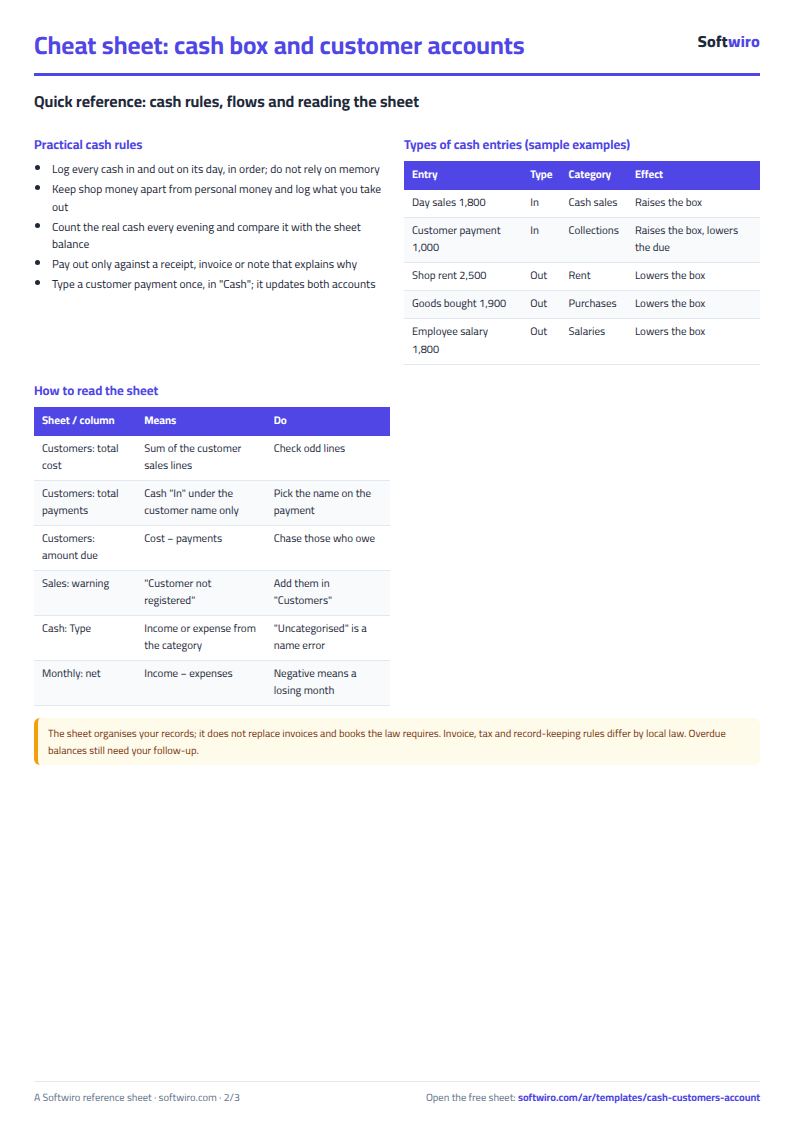
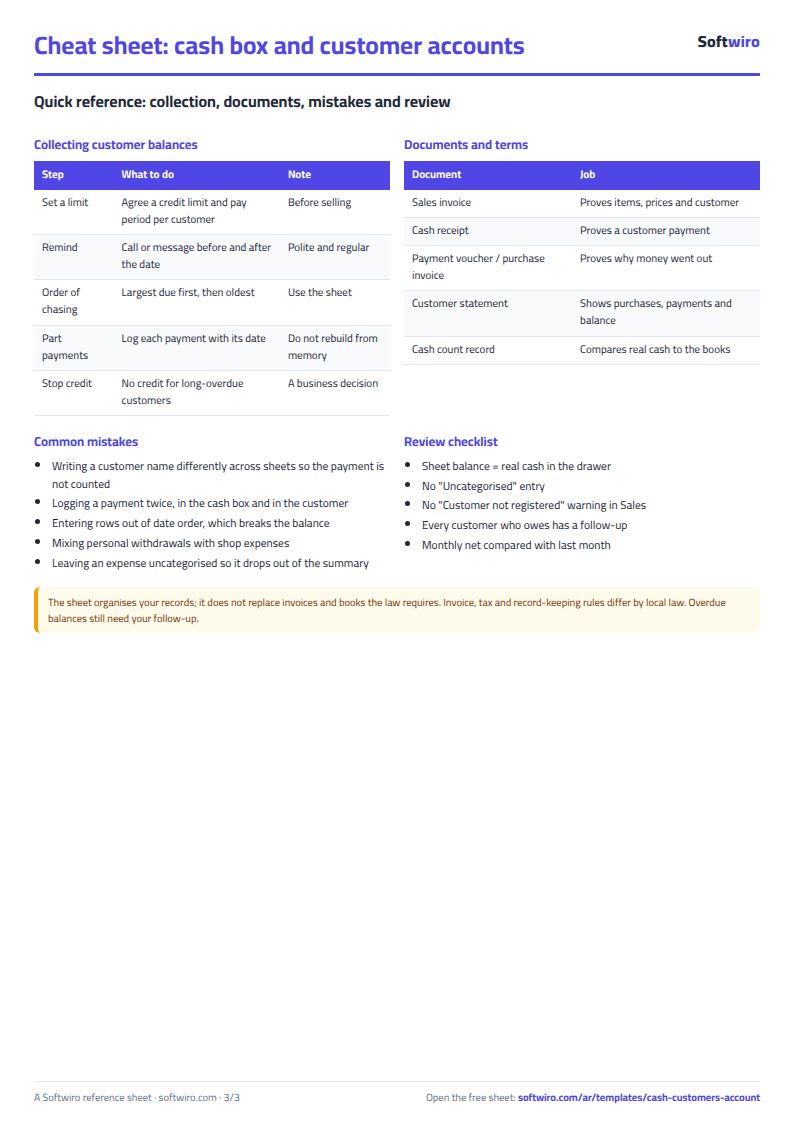
مصطلحات واختصارات وجداول ورسوم في عدة صفحات، بالعربي وبالإنجليزي (cheat sheet). تنزّلها PDF أو صور، ونسخة بحجم الموبايل.
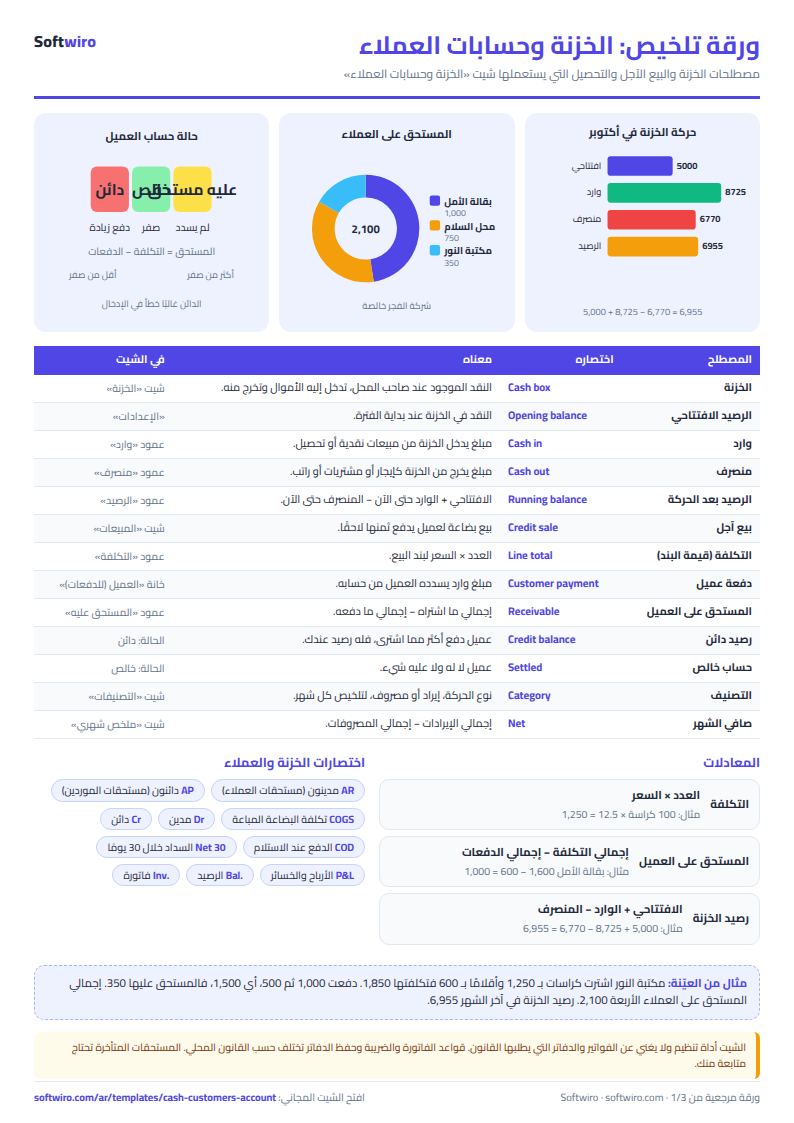
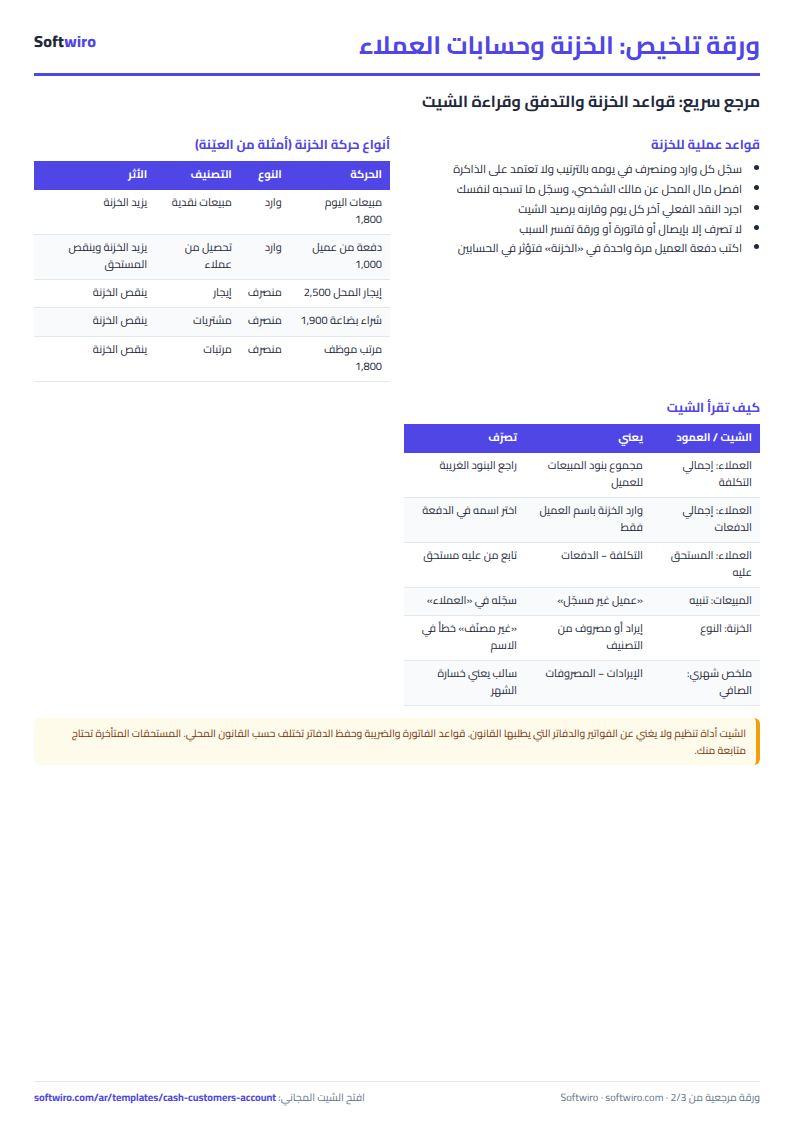
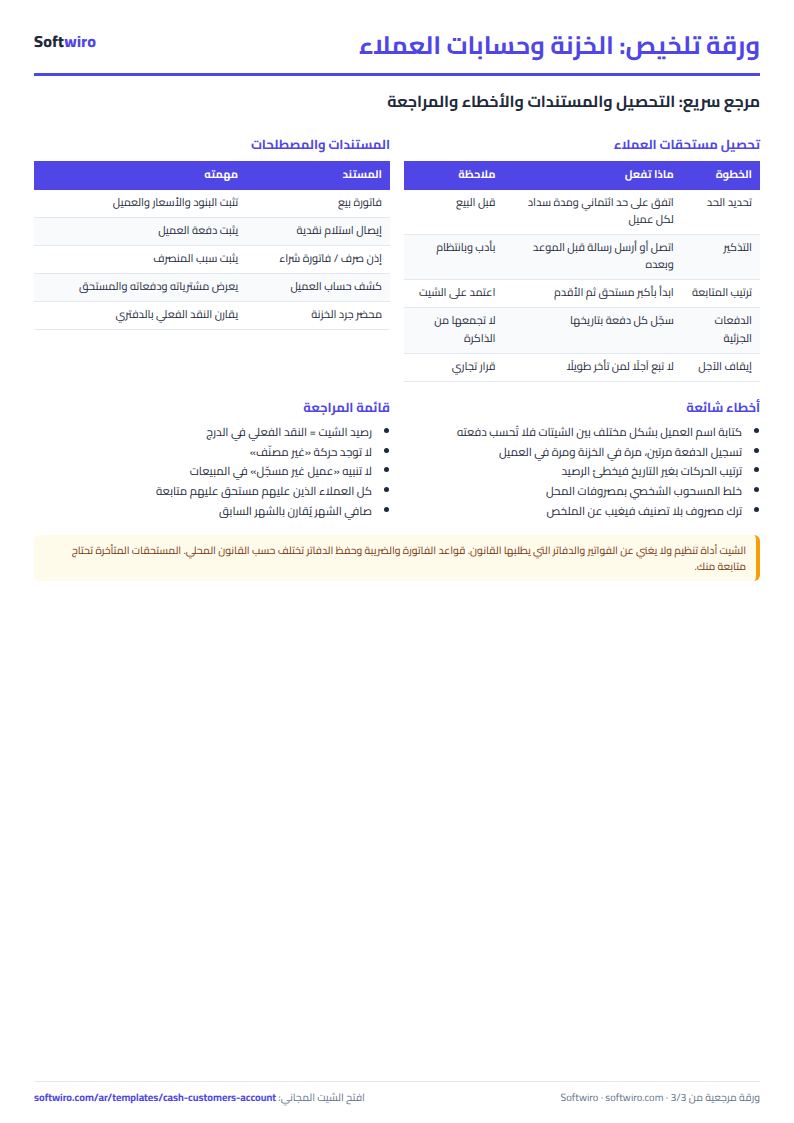
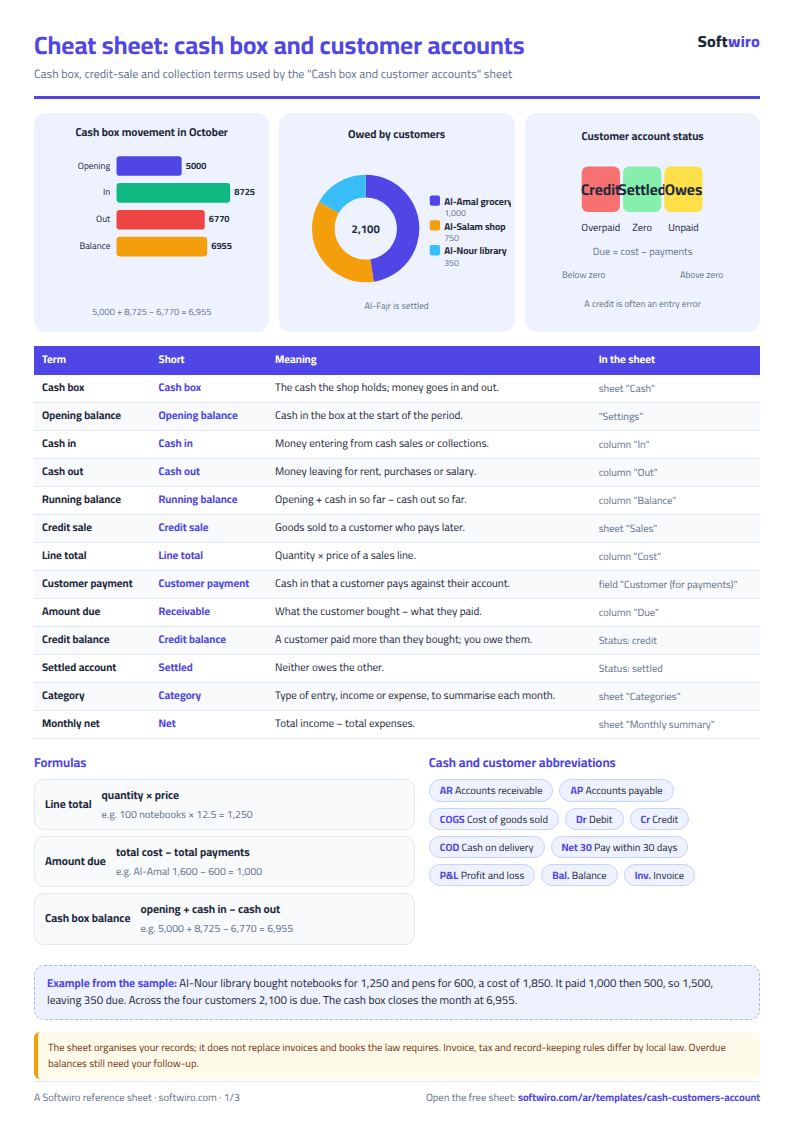
لماذا ما زلت تعمل على إكسل؟
يحتاج هذا الشيت إلى من ينقل كل فاتورة ودفعة إليه. في Accountwiro تُسجَّل الفاتورة والدفعة لحظة حدوثهما، ويظهر رصيد العميل في كشف حساب واحد.
| في هذا الشيت | في Accountwiro |
|---|---|
| تنقل كل فاتورة ودفعة إلى الشيت بيدك. | يعرض فواتير العميل ومدفوعاته ورصيده المستحق في كشف حساب واحد. |
| الفاتورة تُكتب أو تُنسخ يدويًا. | ينشئ الفاتورة بقراءة الباركود أو بالبحث باسم المنتج، ويحسب الخصومات والضرائب، ويرسلها للعميل عبر واتساب. |
| النقص في المخزون يُكتشف متأخرًا. | يحدّث الكميات بعد كل بيع، وينبهك عندما تنخفض كمية منتج عن الحد المطلوب. |
| كل من يفتح الشيت يرى كل الأرقام. | صلاحيات لكل مستخدم: موظف المبيعات يصدر الفواتير، وموظف المخزن يدير المخزون دون الوصول إلى البيانات المالية. |
أسئلة شائعة
كيف أحسب المستحق على العميل في إكسل؟
اكتب كل بند بعدده وسعره فتظهر التكلفة = العدد × السعر، واختر اسم العميل في كل دفعة تدخل الخزنة. فيحسب الشيت المستحق عليه = إجمالي التكلفة − إجمالي الدفعات.
هل أكتب دفعة العميل في الخزنة وفي شيت العملاء؟
لا. تكتبها مرة واحدة في شيت «الخزنة» وتختار اسم العميل، فتدخل رصيد الخزنة وتخصم من مستحق العميل.
ماذا تعني حالة «دائن»؟
أن العميل دفع أكثر من تكلفة ما اشتراه، فرصيده سالب. وحالة «خالص» تعني أنه دفع كل ما عليه بالضبط.
هل الشيت مجاني؟
نعم، بلا تسجيل ولا بريد إلكتروني. استخدمه وعدّله وشاركه كما تشاء.
هل يعمل على Google Sheets والموبايل؟
الشيت يستخدم معادلات يدعمها Excel 2016 وما بعده وGoogle Sheets وLibreOffice، فيمكنك رفعه على Google Drive وفتحه بـ Google Sheets على الكمبيوتر أو الموبايل.
ما الفرق بين الخانات البيضاء والرمادية؟
البيضاء تكتب فيها، والرمادية تُحسب تلقائيًا. لا تكتب في الخانة الرمادية حتى لا تمسح معادلتها.
هل أقدر أستخدم الشيت من مساعد ذكاء اصطناعي؟
نعم. أضف خادم MCP الخاص بنا (الرابط https://softwiro.com/api/mcp، بلا مفتاح) إلى مساعدك واطلب منه الحساب في هذا القالب. تأتي الأرقام من معادلات الشيت نفسها ولا نخزّن بياناتك. الخطوات وبرومبت جاهز في مقال: https://softwiro.com/blog/ar/mcp-excel-templates-ai-agent-guide.html
دليل الاستخدام خطوة بخطوة: شيت الخزنة وحسابات العملاء اكسل مجاني: العدد × السعر وناقص الدفعات يساوي المستحق
قوالب أخرى مجانية
- شيت مخزون محل ملابس باللون والمقاس
- شيت حسابات العملاء والآجل
- شيت الخزنة والمصروفات اليومية
- شيت فاتورة مبيعات بضريبة القيمة المضافة
- شيت متابعة الأقساط والتحصيل
- شيت مخزون محل عام
- شيت أوامر الشراء والموردين
- شيت مخزون متعدد المخازن والفروع والتحويلات
- شيت الجرد الدوري وتسوية فروق الجرد
- شيت مخزون بالباركود ورقم التشغيلة وتاريخ الصلاحية
- شيت إدارة البقالة: البيع اليومي والنوتة والمخزون
- شيت إدارة مكتبة الأدوات المكتبية والتصوير
- شيت إدارة محل الإلكترونيات: السيريال والضمان والصيانة
- شيت تجارة الملابس بالجملة: التجار والبضاعة والتحصيل
- شيت تجارة وتوزيع المواد الغذائية: خطوط التوزيع والصلاحية والتحصيل
- شيت شركة توصيل: الشحنات والتحصيل
- شيت رصد درجات الطلاب
- شيت حضور وغياب الطلاب
- شيت خطة المذاكرة ومتابعة الدروس
- شيت قيود اليومية وميزان المراجعة والقوائم المالية
- شيت روتين المذاكرة الأسبوعي
- شيت طلبات وأرباح المتجر الإلكتروني
- شيت متابعة عملاء ووحدات العقارات