جرّب الشيت هنا على المثال
الشيت مفتوح أمامك على مثال بأرقام تجريبية. عدّل أي خانة بيضاء وشاهد النتائج تتغير، أو اضغط «ابدأ بنسخة فارغة» لتكتب بياناتك من الصفر، واستورد ملف Excel الخاص بك، أو صدّر عملك إلى Excel. بياناتك تبقى في متصفحك.
مثال من الشيت
| الكود | اسم الصنف | الرصيد الدفتري | الكمية النهائية | الفرق (كمية) | الفرق (قيمة) | نسبة الفرق | الحالة |
|---|---|---|---|---|---|---|---|
| S01 | أرز كيس 5 كجم | 100 | 100 | 0 | 0.00 | 0.0% | مطابق |
| S02 | سكر | 120 | 118 | -2 | -50.00 | -1.7% | فرق مقبول |
| S03 | زيت عباد الشمس 1 لتر | 45 | 38 | -7 | -420.00 | -15.6% | فرق مؤكد |
| S04 | مكرونة | 300 | لم يُجرد | ||||
| S05 | شاي علبة | 30 | 27 | -3 | -135.00 | -10.0% | فرق مؤكد |
| S06 | صابون | 150 | 156 | 6 | 72.00 | 4.0% | إعادة عد |
| S07 | منظف أرضيات | 24 | 24 | 0 | 0.00 | 0.0% | مطابق |
| S08 | مناديل ورقية | 80 | 79 | -1 | -18.00 | -1.3% | فرق مقبول |
| S09 | بطاريات قلم | 40 | 34 | -6 | -180.00 | -15.0% | فرق مؤكد |
| S10 | لمبة LED | 60 | لم يُجرد | ||||
| S11 | كابل USB | 25 | لم يُجرد | ||||
| S12 | قلم حبر | 400 | 392 | -8 | -24.00 | -2.0% | فرق مقبول |
| S13 | دفتر 100 ورقة | 100 | 101 | 1 | 15.00 | 1.0% | فرق مقبول |
| S14 | مشبك ورق | 50 | 41 | -9 | -45.00 | -18.0% | فرق مؤكد |
مثال من ورقة «المطابقة» بالأرقام الموجودة في الملف، محسوبة بمعادلاته نفسها.
ماذا في الشيت
- الإعدادات: تاريخ اليوم، ونسبة السماح وقيمته (2% و100 جنيه في المثال)، وحدّا الفئتين A وB، وعدد الأيام بين جردين لكل فئة، وقائمة التصنيفات.
- الأصناف: الكود والاسم والتصنيف والوحدة وتكلفة الوحدة، ثم الرصيد الافتتاحي والوارد والمنصرف، أو رصيد دفتري مكتوب يُقدَّم على الحساب، وتاريخ آخر جرد سابق. ويحسب الشيت الرصيد الدفتري وقيمته وفئة ABC لكل صنف. ويتسع لـ 300 صنف.
- الجرد: كشف العدّ: كود الصنف وتاريخ العدّ واسم الجارد والكمية المعدودة، ثم تاريخ وجارد وكمية إعادة العدّ، وعمود «اعتماد التسوية» (نعم أو لا) واسم المعتمِد وملاحظة. وعمود فحص ينبّه إلى الكود غير الموجود أو المكرر.
- المطابقة: لكل صنف: الرصيد الدفتري والعدّ الأول وإعادة العدّ والكمية النهائية، والفرق بالكمية والقيمة والنسبة، والحالة (مطابق، فرق مقبول، إعادة عدّ، فرق مؤكد، لم يُجرد)، وكمية التسوية المعتمدة والرصيد الجديد، والعجز والزيادة بالقيمة، والإجراء المطلوب.
- إعادة العد: قائمة بالأصناف التي تجاوز فرقها السماح ولم يُعد عدّها بعد، مرتبة من الأكبر قيمة فرق، مع اسم الجارد وتاريخ العدّ.
- العجز حسب التصنيف: لكل تصنيف: عدد الأصناف وقيمة الدفتر وقيمة العدّ والعجز والزيادة وصافي الفرق ونسبة العجز من قيمة ما جُرد.
- خطة الجرد: لكل صنف فئته (A أو B أو C) وعدد الأيام بين جردين وآخر جرد وتاريخ الجرد القادم وأيامه المتبقية والحالة: قادم أو هذا الأسبوع أو متأخر أو لم يُجرد أبدًا.
- الملخص: عدد الأصناف المعدودة والمطابقة ونسبة ما دخل السماح، وقيمة الدفتر والعدّ والعجز والزيادة، والتسويات المعتمدة وما ينتظر الاعتماد، وفئات ABC والأصناف المتأخرة، مع أربعة رسوم بيانية.
ويبدأ الملف بورقة «ابدأ هنا» تشرح طريقة الاستخدام.
ما الذي يميّزه
الفرق يُحكم عليه بنسبته وبقيمته معًا، فلا تضيّع وقتك في إعادة عدّ مشبك ورق ولا تتجاوز عن فرق صغير في صنف غالٍ. والتسوية لا تدخل الرصيد إلا باعتماد مكتوب باسم المعتمِد، فيبقى الدفتر نظيفًا ويبقى سبب كل تعديل مسجلًا.
طريقة الاستخدام
- في شيت «الإعدادات» اكتب تاريخ اليوم، ونسبة السماح وقيمة السماح، وحدود تصنيف ABC وعدد الأيام بين جردين لكل فئة، ثم اكتب تصنيفات أصنافك.
- في شيت «الأصناف» اكتب لكل صنف الكود والاسم والتصنيف والوحدة وتكلفة الوحدة، ثم الرصيد الافتتاحي والوارد والمنصرف للفترة. وإن كان رصيد الدفتر مكتوبًا عندك جاهزًا فاكتبه في عمود «رصيد دفتري مكتوب» فيُقدَّم على الحساب. واكتب تاريخ آخر جرد سابق إن وُجد.
- اطبع شيت «الجرد» أو افتحه على الموبايل، وسجّل لكل صنف تم عدّه: الكود وتاريخ العدّ واسم الجارد والكمية المعدودة. العدّ يتم دون النظر إلى الرصيد الدفتري.
- يحسب شيت «المطابقة» الفرق بالكمية والقيمة والنسبة، ويعطي كل صنف حالة: مطابق، فرق مقبول، إعادة عدّ، فرق مؤكد، أو لم يُجرد.
- افتح «إعادة العد» لتجد الأصناف التي تجاوز فرقها السماح مرتبة بقيمة الفرق، وأعد عدّها بجارد آخر واكتب الكمية في عمود «كمية إعادة العد» في شيت «الجرد». تُعتمد إعادة العدّ بدل العدّ الأول.
- بعد التحقيق في الفروق اكتب «نعم» في عمود «اعتماد التسوية» للصنف الذي توافق على تسويته. فيصبح الرصيد المعدود هو «الرصيد الجديد» في المطابقة، وتُنقل هذه الأرصدة إلى الافتتاحي في الفترة التالية.
- شيت «العجز حسب التصنيف» يعرض قيمة العجز والزيادة لكل تصنيف، و«خطة الجرد» تحدد لكل صنف فئته وموعد جرده القادم، و«الملخص» يجمع الأرقام والرسوم.
قبل الاستخدام:
- الرصيد الدفتري = الافتتاحي + الوارد - المنصرف، إلا إذا كتبت رصيدًا في عمود «رصيد دفتري مكتوب» فيُستخدم هو.
- الفرق = الكمية النهائية - الرصيد الدفتري، والكمية النهائية هي إعادة العدّ إن وُجدت وإلا العدّ الأول. الفرق السالب عجز والموجب زيادة. نسبة الفرق = الفرق ÷ الرصيد الدفتري.
- يُعدّ الفرق «مقبولًا» إذا لم تتجاوز نسبته نسبة السماح ولم تتجاوز قيمته قيمة السماح معًا. أما إذا تجاوز أحدهما فالحالة «إعادة عدّ»، فإذا أُعيد العدّ وبقي الفرق خارج السماح فالحالة «فرق مؤكد».
- لا تتغير الأرصدة تلقائيًا بالتسوية: «الرصيد الجديد» يساوي الرصيد المعدود للأصناف التي كُتب لها «نعم» في الاعتماد، ويبقى الرصيد الدفتري للباقي. نسبة السماح وقيمته وحدود ABC أرقام تضبطها حسب نشاطك.
- تصنيف ABC حسب قيمة الرصيد الدفتري: يدخل في الفئة A الأصناف الأعلى قيمة حتى يبلغ نصيبها التراكمي الحد المكتوب في الإعدادات، ثم B حتى حدها، والباقي C. موعد الجرد القادم = آخر جرد + عدد أيام فئة الصنف.
- يتسع الشيت لـ 300 صنف و300 سطر جرد، وتعرض قائمة إعادة العدّ أول 30 صنفًا. كود غير موجود في «الأصناف» أو مكرر في «الجرد» يظهر عليه تنبيه أحمر.
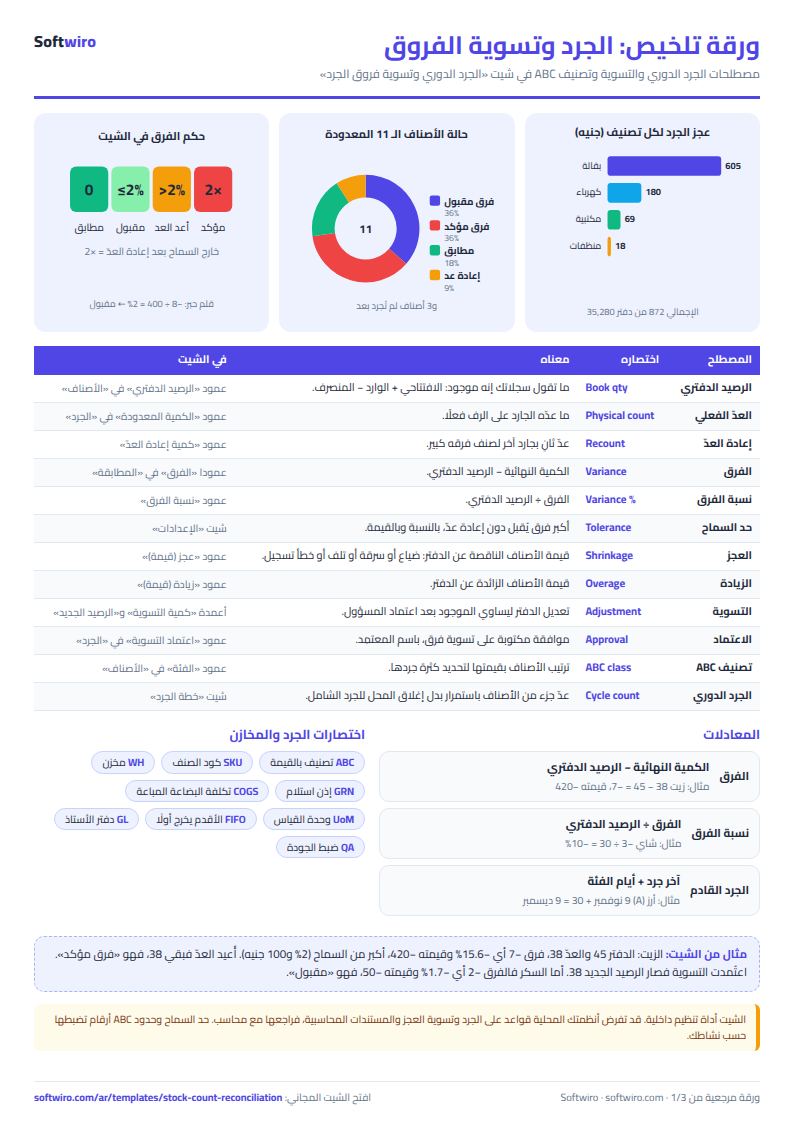
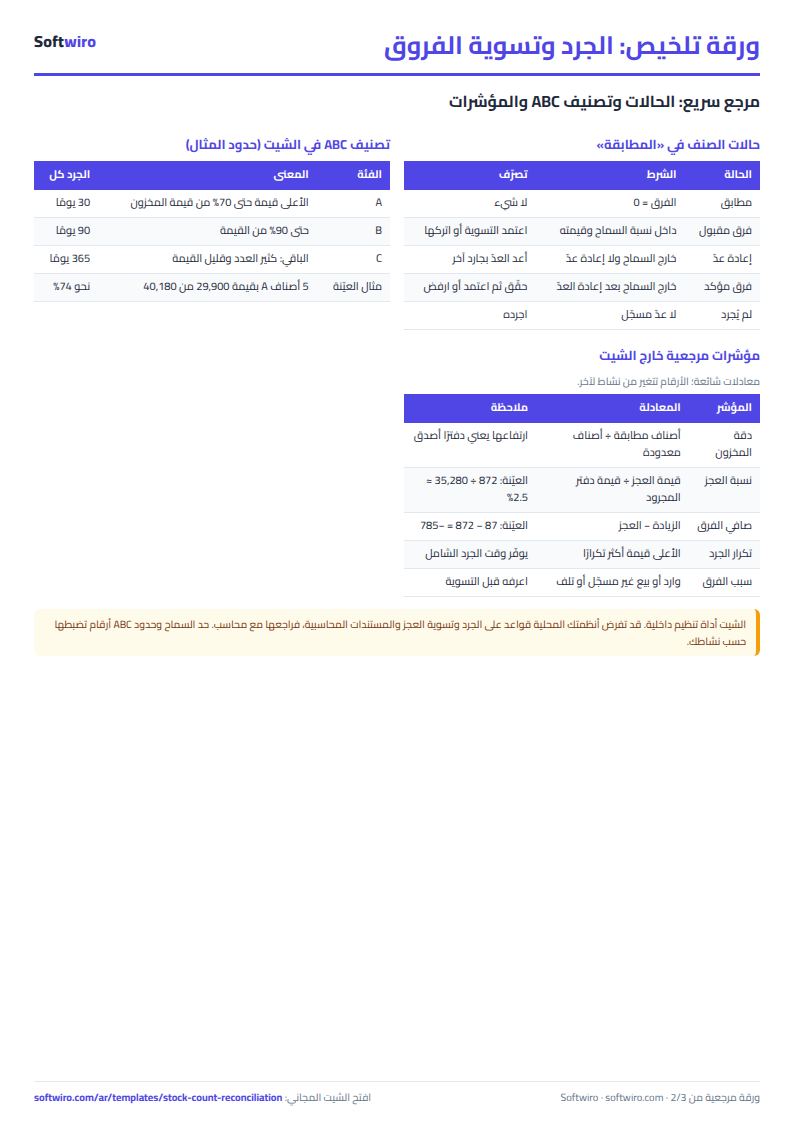
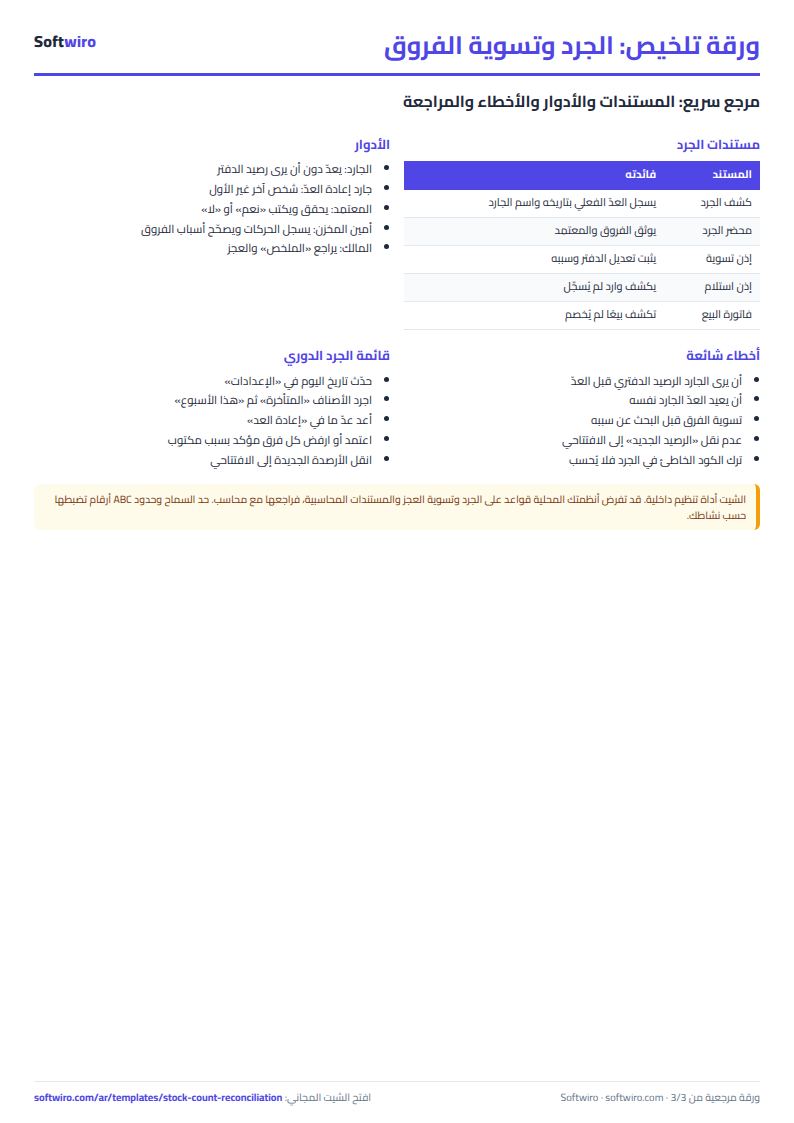
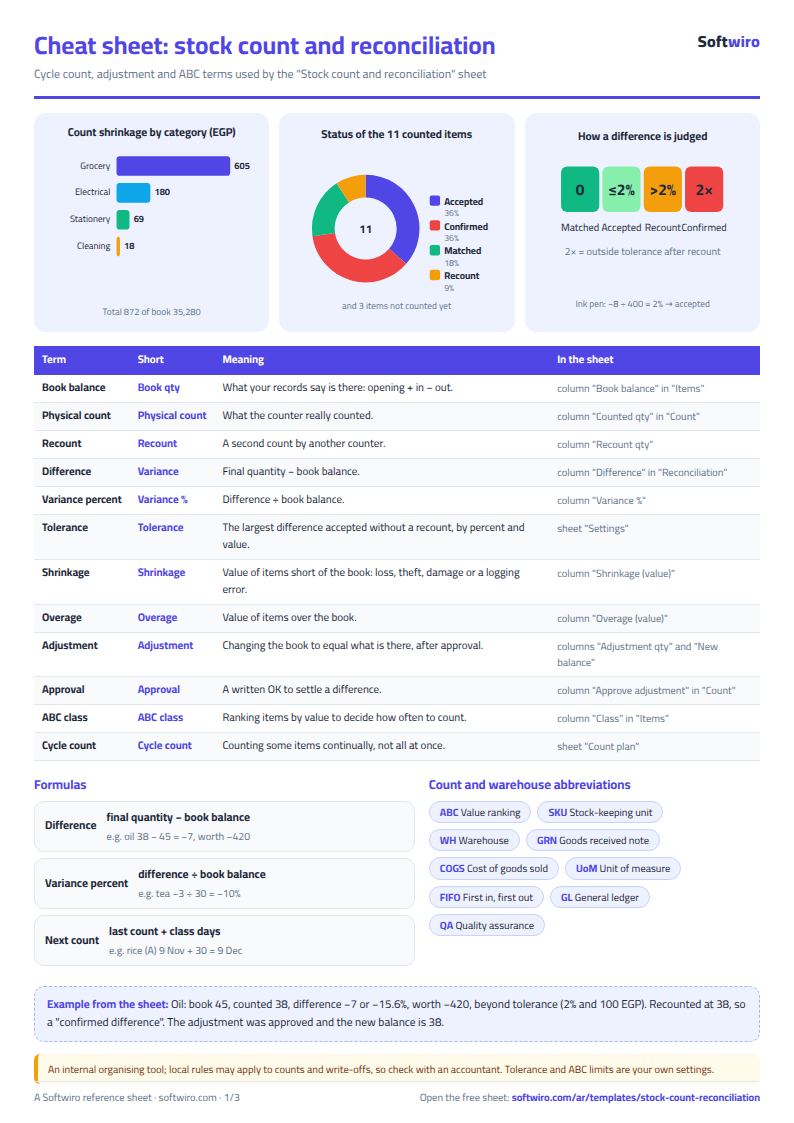
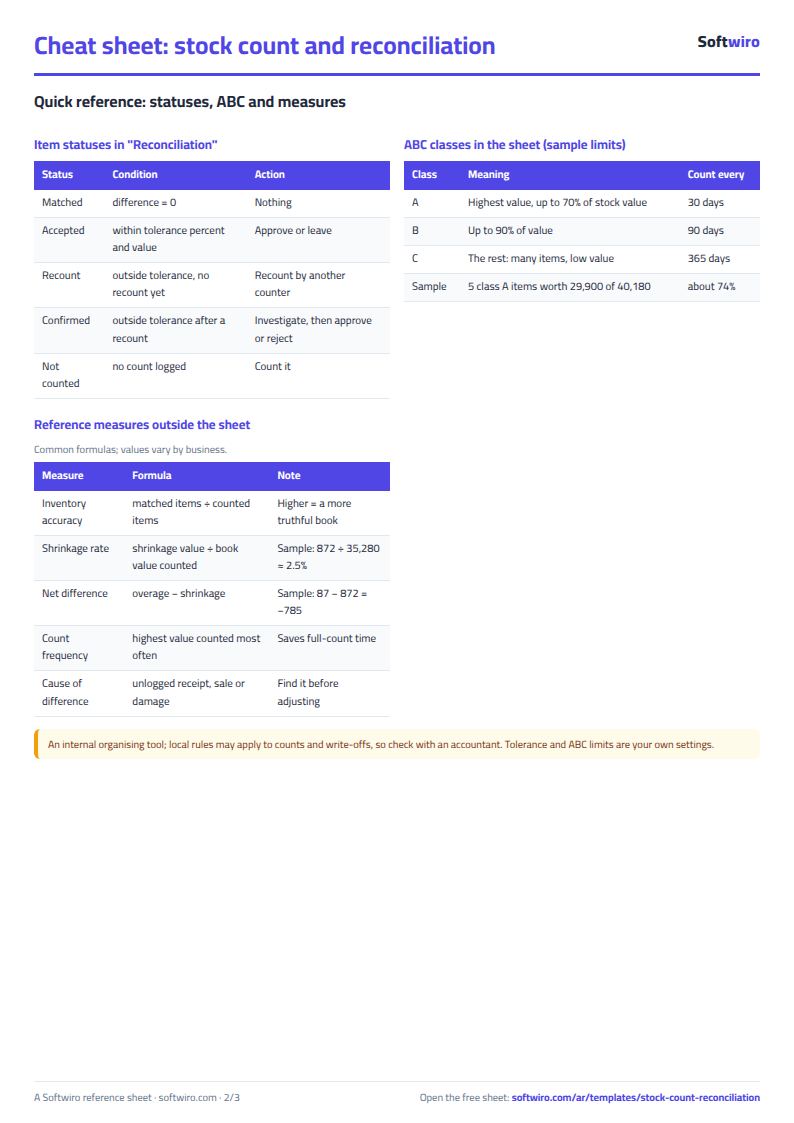
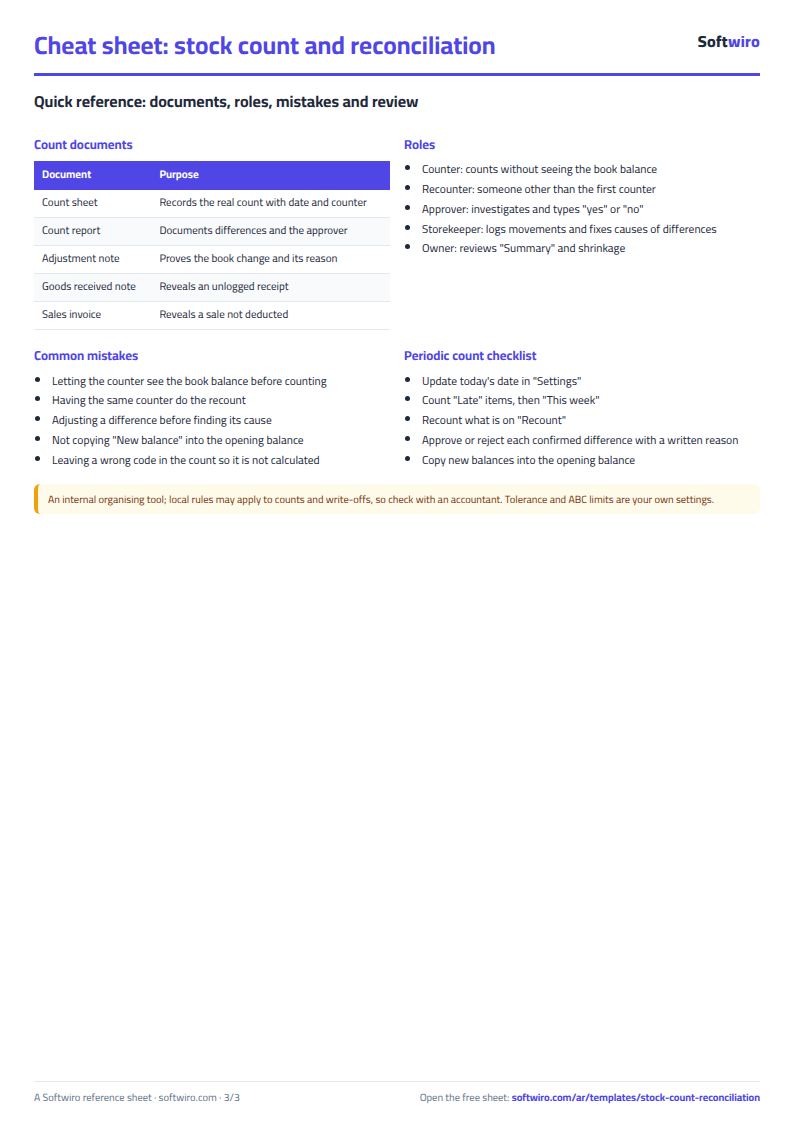
ورقة تلخيص مجانية لهذا المجال
مصطلحات واختصارات وجداول ورسوم في عدة صفحات، بالعربي وبالإنجليزي (cheat sheet). تنزّلها PDF أو صور، ونسخة بحجم الموبايل.
لماذا ما زلت تعمل على إكسل؟
يناسب هذا الشيت البداية وحجمًا محدودًا من البيانات. إن كبرت طريقة عملك أو احتجت أكثر من شخص يعمل عليه في وقت واحد، يمكن لـ Softwiro أن تبني لك برنامجًا على طريقتك أنت.
| في هذا الشيت | في برنامج مخصص من Softwiro |
|---|---|
| ملف واحد يعدّل فيه شخص واحد في كل مرة، وتصلك النسخ بالواتساب. | برنامج بدخول لكل مستخدم وصلاحيات تحددها أنت، والكل يرى البيانات نفسها. |
| أنت تكتب كل شيء وتراجع الأرقام بيدك. | نصمم الشاشات على خطوات عملك، فيسجّل كل شخص ما يخصه فقط. |
| الأعمدة والصيغ ثابتة كما صُمّم الشيت. | نبني ما تحتاجه أنت: تقارير وتنبيهات وشاشات على طريقتك. |
| النسخ الاحتياطية والأمان على مسؤوليتك. | البرنامج على خادم مؤمّن مع نسخ احتياطية دورية. |
أسئلة شائعة
متى يكون فرق الجرد مقبولًا في الشيت؟
حين لا تتجاوز نسبته نسبة السماح ولا تتجاوز قيمته قيمة السماح معًا، وكلاهما في «الإعدادات». إن تجاوز أحدهما تظهر الحالة «إعادة عدّ».
كيف أسجل إعادة العدّ؟
اكتب الكمية في عمود «كمية إعادة العدّ» أمام الصنف في شيت «الجرد» مع الجارد والتاريخ. تُعتمد إعادة العدّ بدل العدّ الأول، فإن بقي الفرق خارج السماح صارت الحالة «فرق مؤكد».
هل تتغير الأرصدة تلقائيًا بعد الجرد؟
لا. اكتب «نعم» في «اعتماد التسوية» للصنف الذي توافق على تسويته فيصير «الرصيد الجديد» هو المعدود، ثم انقل الأرصدة الجديدة إلى الافتتاحي في الفترة التالية.
كيف يحدد الشيت فئات ABC؟
يرتب الأصناف بقيمة الرصيد الدفتري، فيدخل في A كل صنف نصيب الأصناف الأعلى منه من القيمة الكلية أقل من الحد المكتوب في الإعدادات، وكذلك B وC. وموعد الجرد القادم هو آخر جرد زائد أيام فئته.
هل الشيت مجاني؟
نعم، بلا تسجيل ولا بريد إلكتروني. استخدمه وعدّله وشاركه كما تشاء.
هل يعمل على Google Sheets والموبايل؟
الشيت يستخدم معادلات يدعمها Excel 2016 وما بعده وGoogle Sheets وLibreOffice، فيمكنك رفعه على Google Drive وفتحه بـ Google Sheets على الكمبيوتر أو الموبايل.
ما الفرق بين الخانات البيضاء والرمادية؟
البيضاء تكتب فيها، والرمادية تُحسب تلقائيًا. لا تكتب في الخانة الرمادية حتى لا تمسح معادلتها.
هل أقدر أستخدم الشيت من مساعد ذكاء اصطناعي؟
نعم. أضف خادم MCP الخاص بنا (الرابط https://softwiro.com/api/mcp، بلا مفتاح) إلى مساعدك واطلب منه الحساب في هذا القالب. تأتي الأرقام من معادلات الشيت نفسها ولا نخزّن بياناتك. الخطوات وبرومبت جاهز في مقال: https://softwiro.com/blog/ar/mcp-excel-templates-ai-agent-guide.html
دليل الاستخدام خطوة بخطوة: شيت الجرد الدوري وتسوية فروق الجرد اكسل مجاني + نسخة أونلاين
قوالب أخرى مجانية
- شيت مخزون محل ملابس باللون والمقاس
- شيت حسابات العملاء والآجل
- شيت الخزنة والمصروفات اليومية
- شيت فاتورة مبيعات بضريبة القيمة المضافة
- شيت الخزنة وحسابات العملاء
- شيت متابعة الأقساط والتحصيل
- شيت مخزون محل عام
- شيت أوامر الشراء والموردين
- شيت مخزون متعدد المخازن والفروع والتحويلات
- شيت مخزون بالباركود ورقم التشغيلة وتاريخ الصلاحية
- شيت إدارة البقالة: البيع اليومي والنوتة والمخزون
- شيت إدارة مكتبة الأدوات المكتبية والتصوير
- شيت إدارة محل الإلكترونيات: السيريال والضمان والصيانة
- شيت تجارة الملابس بالجملة: التجار والبضاعة والتحصيل
- شيت تجارة وتوزيع المواد الغذائية: خطوط التوزيع والصلاحية والتحصيل
- شيت مخزون مطعم وكافيه: الخامات اليومية والهالك
- شيت مخزون قطع الغيار
- شيت سجل الأصول الثابتة والإهلاك
- شيت حجز ملاعب بادل وكرة بالساعة
- شيت حجز قاعات الأفراح والمناسبات
- شيت حجوزات الشقق الفندقية والإيجار قصير المدة
- شيت حجز ترابيزات المطعم والكافيه
- شيت حجوزات استوديو التصوير والجلسات