جرّب الشيت هنا على المثال
الشيت مفتوح أمامك على مثال بأرقام تجريبية. عدّل أي خانة بيضاء وشاهد النتائج تتغير، أو اضغط «ابدأ بنسخة فارغة» لتكتب بياناتك من الصفر، واستورد ملف Excel الخاص بك، أو صدّر عملك إلى Excel. بياناتك تبقى في متصفحك.
مثال من الشيت
| # | المهمة | المرحلة | المسؤول | الموعد النهائي | نسبة الإنجاز | الحالة | التنبيه |
|---|---|---|---|---|---|---|---|
| 1 | كتابة مقترح المشروع | المقترح والفكرة | أحمد سمير | 46307 | 100% | منتهية | |
| 2 | اعتماد الفكرة من المشرف | المقترح والفكرة | أحمد سمير | 46310 | 100% | منتهية | |
| 3 | جمع الأبحاث والمشروعات المشابهة | مراجعة الأدبيات | سارة محمود | 46311 | 100% | منتهية | |
| 4 | قراءة الأبحاث وتلخيصها | مراجعة الأدبيات | منة الله حسن | 46331 | 100% | منتهية | |
| 5 | مقارنة التقنيات والأدوات | مراجعة الأدبيات | كريم عادل | 46331 | 100% | منتهية | |
| 6 | كتابة فصل الدراسات السابقة | مراجعة الأدبيات | سارة محمود | 46338 | 100% | منتهية | |
| 7 | تحليل المتطلبات ومخططات حالات الاستخدام | التصميم | أحمد سمير | 46329 | 100% | منتهية | |
| 8 | تصميم قاعدة البيانات | التصميم | منة الله حسن | 46338 | 100% | منتهية | |
| 9 | تصميم نماذج الواجهات | التصميم | كريم عادل | 46340 | 90% | جارية | متأخرة |
| 10 | تصميم الدائرة الإلكترونية | التصميم | عمر خالد | 46343 | 70% | جارية | |
| 11 | اعتماد التصميم من المشرف | التصميم | أحمد سمير | 46345 | 0% | لم تبدأ |
مثال من ورقة «المهام» بالأرقام الموجودة في الملف، محسوبة بمعادلاته نفسها.
ماذا في الشيت
- الإعدادات: اسم المشروع وتاريخ اليوم وتاريخ بداية الأسبوع الأول وموعد المناقشة، والحد الأقصى للمهام المفتوحة لكل عضو ومدة العرض المطلوبة.
- الفريق: حتى 10 أعضاء: الاسم والدور والمهارات والموبايل، وتُغذي منه قوائم المسؤول في باقي الشيتات.
- المراحل: المرحلة وتواريخها المخططة والفعلية، وعدد مهامها وإنجازها الموزون بأيام المهام وحالتها وأيام التأخر.
- المهام: حتى 100 مهمة بمرحلتها ومسؤولها وبدايتها وموعدها النهائي ونسبة إنجازها وحالتها وأولويتها ورقم المهمة التي تعتمد عليها، مع تنبيه التأخر وتنبيه بدء المهمة قبل انتهاء سابقتها.
- الجدول الزمني: جدول جانت من 20 أسبوعًا بالمعادلات: يظهر ■ في أسبوع كل مهمة، أحمر للمتأخرة وأخضر للمنتهية وأزرق لغيرها، والأسبوع الحالي مظلل.
- الاجتماعات: كل بند عمل من لقاء المشرف بمسؤوله وموعد متابعته وحالته، مع تنبيه البنود التي فات موعدها.
- عبء العمل: لكل عضو: مهامه وما أنجز وما بقي منها وما تأخر وأيام عمله المفتوحة وإنجازه الموزون وتنبيه الحمل الزائد.
- المصروفات: كل مصروف بتاريخه وبنده وفئته ومبلغه ومن دفعه.
- الميزانية: الميزانية المخططة لكل فئة مقابل الفعلي مع تنبيه التجاوز، وتقسيم الإجمالي بالتساوي على الأعضاء لتعرف من يُرد له مبلغ ومن عليه أن يدفع.
- التوثيق: فصول التقرير بمستهدف الكلمات والصفحات وما كُتب منها وحالة الفصل وموعده.
- المخاطر: كل خطر باحتماله وأثره ودرجته ومستواه ومسؤوله وخطة مواجهته وحالته.
- البروفة: قائمة التجهيز للمناقشة بمسؤولها وموعدها مع تنبيه ما فات، وسجل بروفات العرض ومدة كل منها مقابل المدة المطلوبة.
- الملخص: الأيام المتبقية وإنجاز المشروع والمهام المتأخرة والميزانية والتوثيق والمخاطر والتجهيز للمناقشة، مع أربعة رسوم بيانية.
ويبدأ الملف بورقة «ابدأ هنا» تشرح طريقة الاستخدام.
ما الذي يميّزه
الشيت يجيب عن أسئلة كل اجتماع أسبوعي للفريق: أين وصلنا؟ ما المتأخر؟ من حمله زائد؟ كم صرفنا ومن عليه أن يدفع؟ كم كلمة كتبنا من التقرير؟ وما الخطر الذي يهدد موعد المناقشة؟ فبدل أن يحمل كل عضو الصورة في رأسه، يراها الفريق كله في ملف واحد، ويراجعها المشرف في دقائق.
طريقة الاستخدام
- في شيت «الإعدادات» اكتب اسم مشروعك وتاريخ اليوم وتاريخ بداية الأسبوع الأول (يوم السبت مثلًا) وموعد المناقشة.
- في شيت «الفريق» اكتب أعضاء الفريق ودور كل منهم ومهاراته، وفي «المراحل» اكتب مراحل المشروع بتواريخها المخططة.
- في شيت «المهام» اكتب كل مهمة: المرحلة والمسؤول والبداية والموعد النهائي ونسبة الإنجاز والحالة والأولوية، ورقم المهمة التي تعتمد عليها إن وُجدت.
- افتح «الجدول الزمني» لترى مهامك على أسابيع المشروع، فالمهام المتأخرة بالأحمر والمنتهية بالأخضر وأسبوع اليوم مظلل.
- بعد كل لقاء مع المشرف سجّل بنود العمل في «الاجتماعات» مع المسؤول وموعد المتابعة، وسجّل المصروفات في «المصروفات» والفصول المكتوبة في «التوثيق».
- افتح «عبء العمل» و«الميزانية» و«المخاطر» و«البروفة» و«الملخص» لمراجعة الصورة الكاملة قبل كل اجتماع أسبوعي للفريق.
قبل الاستخدام:
- يتسع الشيت لـ 10 أعضاء و10 مراحل و100 مهمة و20 أسبوعًا في الجدول الزمني و60 بندًا في الاجتماعات و200 مصروف و25 فصلًا و30 خطرًا و30 بندًا في قائمة البروفة.
- تاريخ اليوم يُكتب بيدك في شيت «الإعدادات» (أو اكتب =TODAY() ليتحدث وحده). منه تُحسب المهام المتأخرة وبنود المتابعة التي فات موعدها وأيام التأخر.
- المهمة المتأخرة هي التي فات موعدها النهائي ولم تنتهِ. و«تأخر البدء» لمهمة حالتها «لم تبدأ» وتاريخ بدايتها قبل اليوم. وإذا بدأت مهمة قبل انتهاء المهمة التي تعتمد عليها يظهر تنبيه «يبدأ قبل انتهاء المهمة».
- رقم المهمة يُحسب تلقائيًا بترتيب الصف. في خانة «تعتمد على» اكتب رقم المهمة السابقة. لا تحذف صفًا في الوسط لأن الأرقام تتغير، وامسح محتواه بدل ذلك.
- إنجاز المرحلة والمشروع موزون بأيام المهام: مهمة مدتها 10 أيام تؤثر أكثر من مهمة مدتها يومان. وحمل العضو الزائد يظهر حين تزيد مهامه المفتوحة عن الحد المكتوب في الإعدادات.
- تقسيم الميزانية يوزع إجمالي المصروفات بالتساوي على أعضاء الفريق المكتوبين، ويعرض لكل عضو ما دفعه وما عليه أو له. الأرقام والأسماء أمثلة توضيحية.
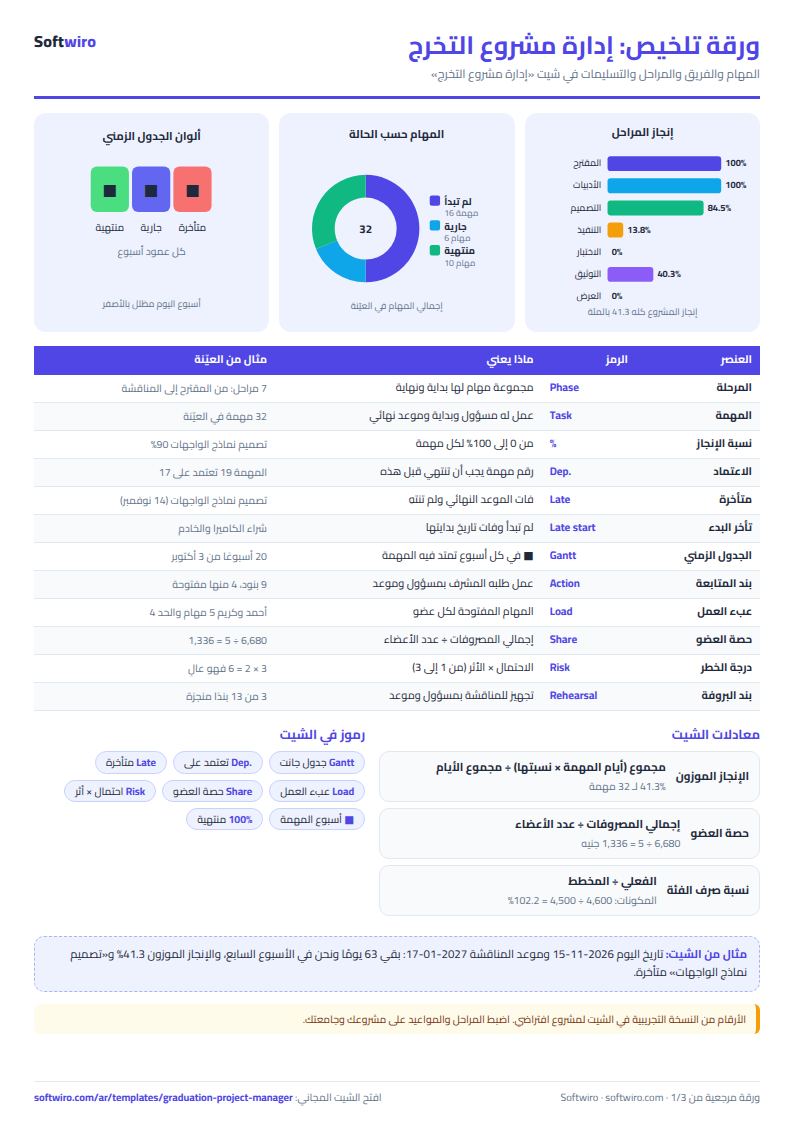
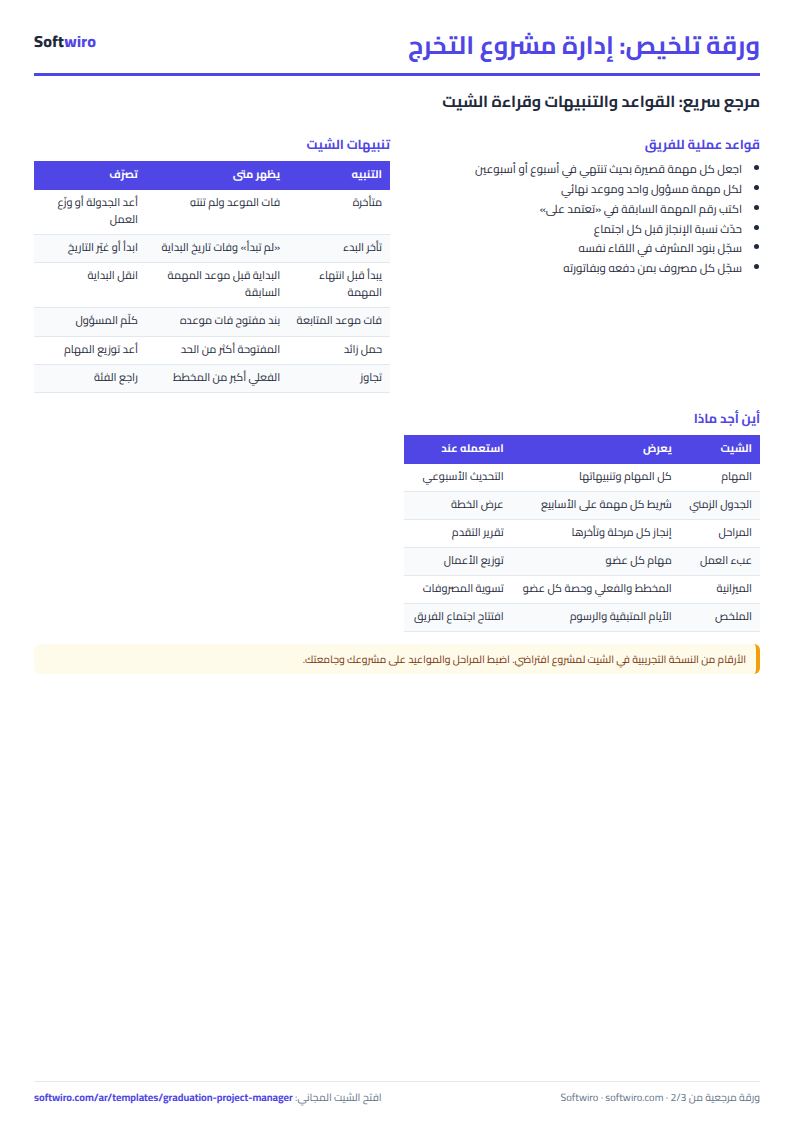
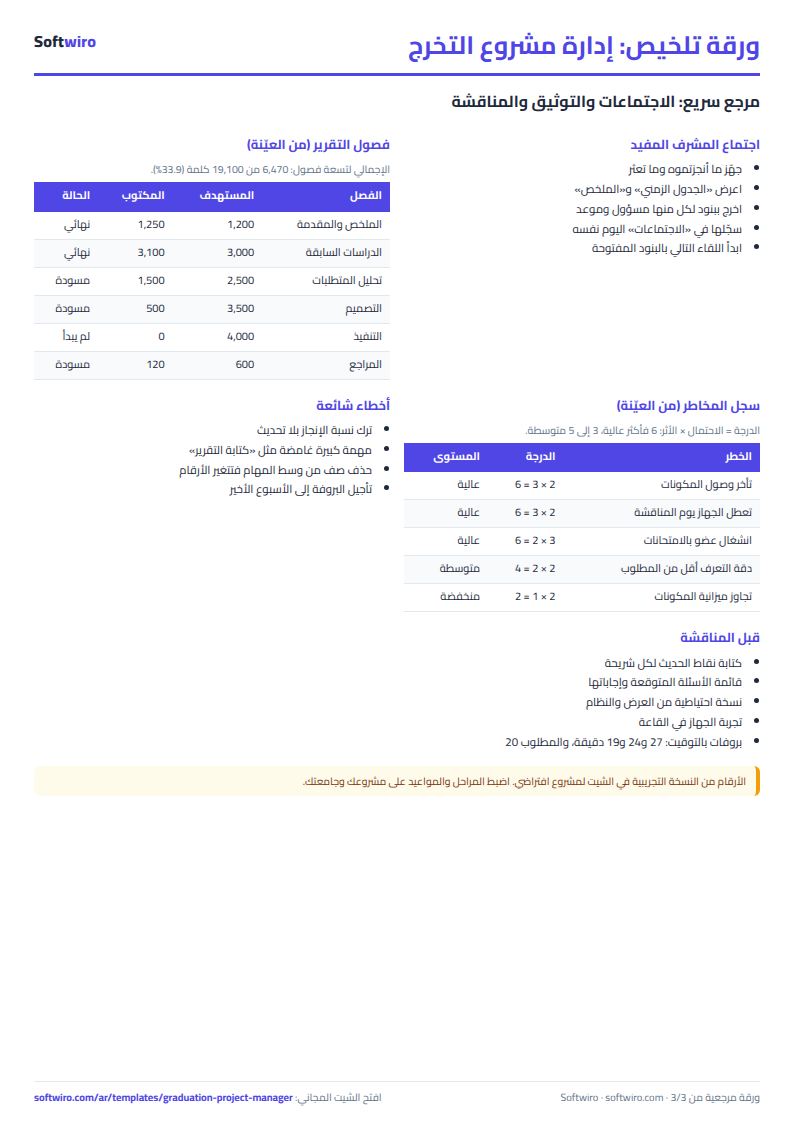
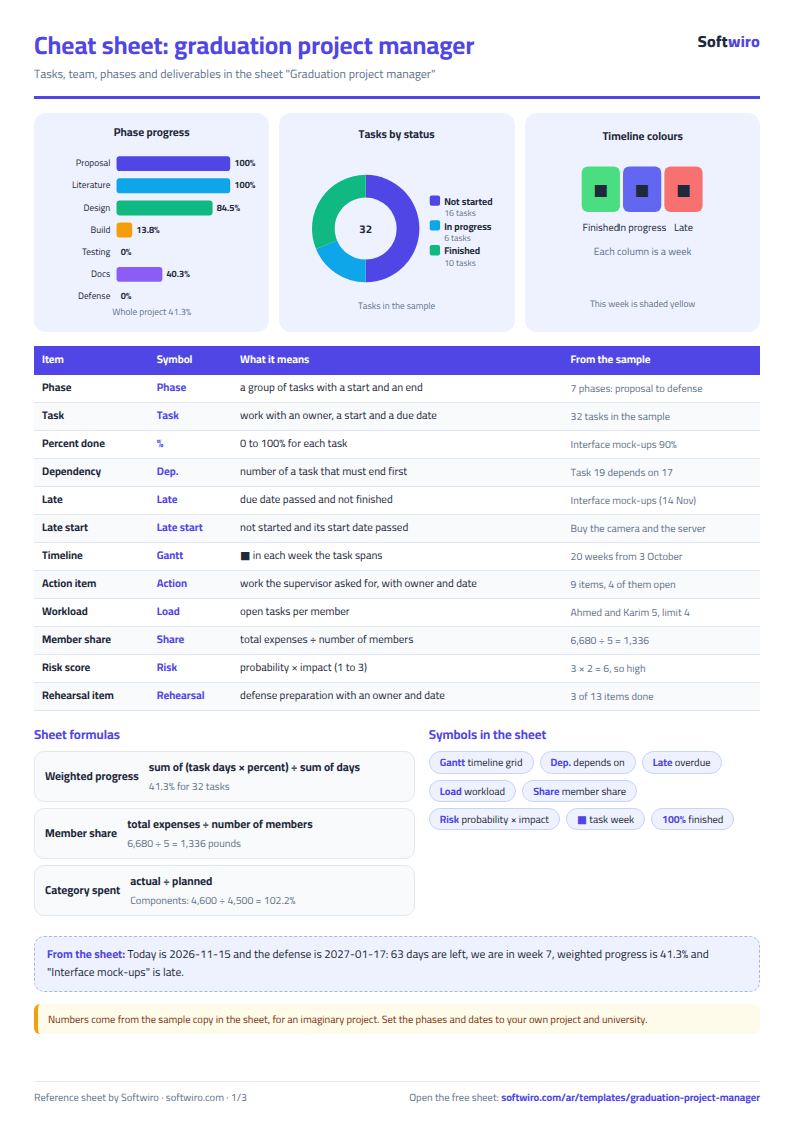
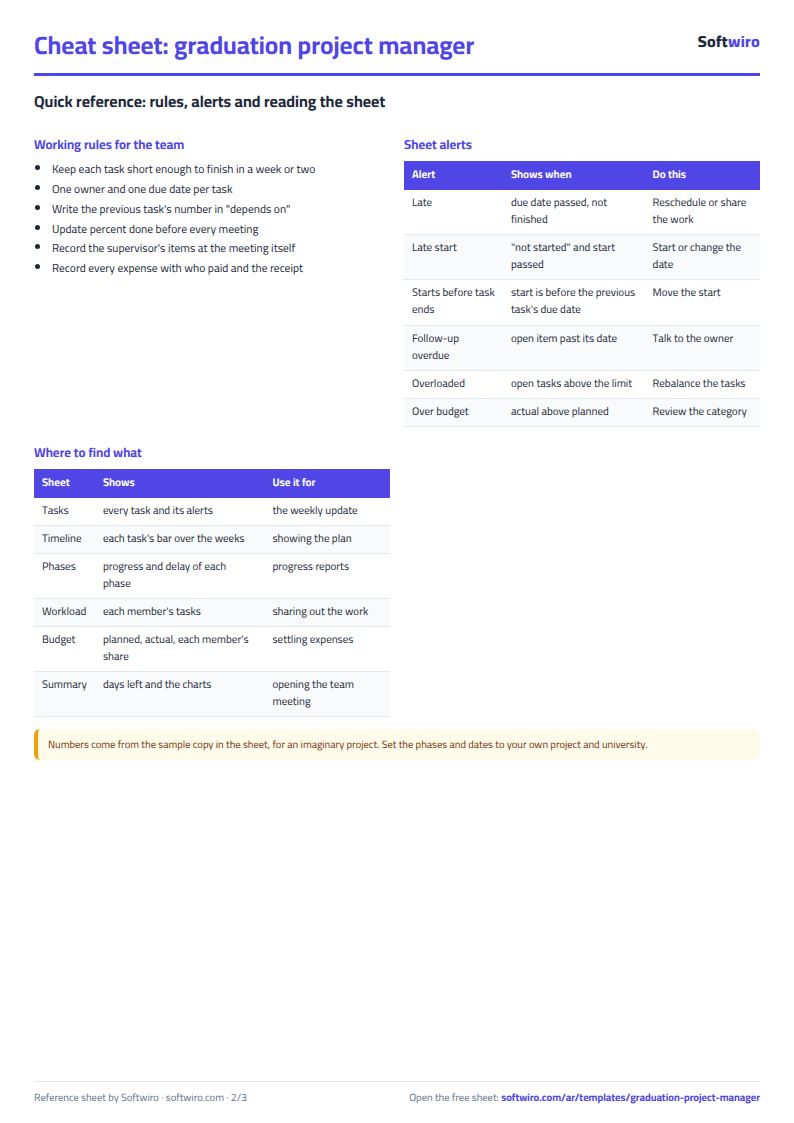
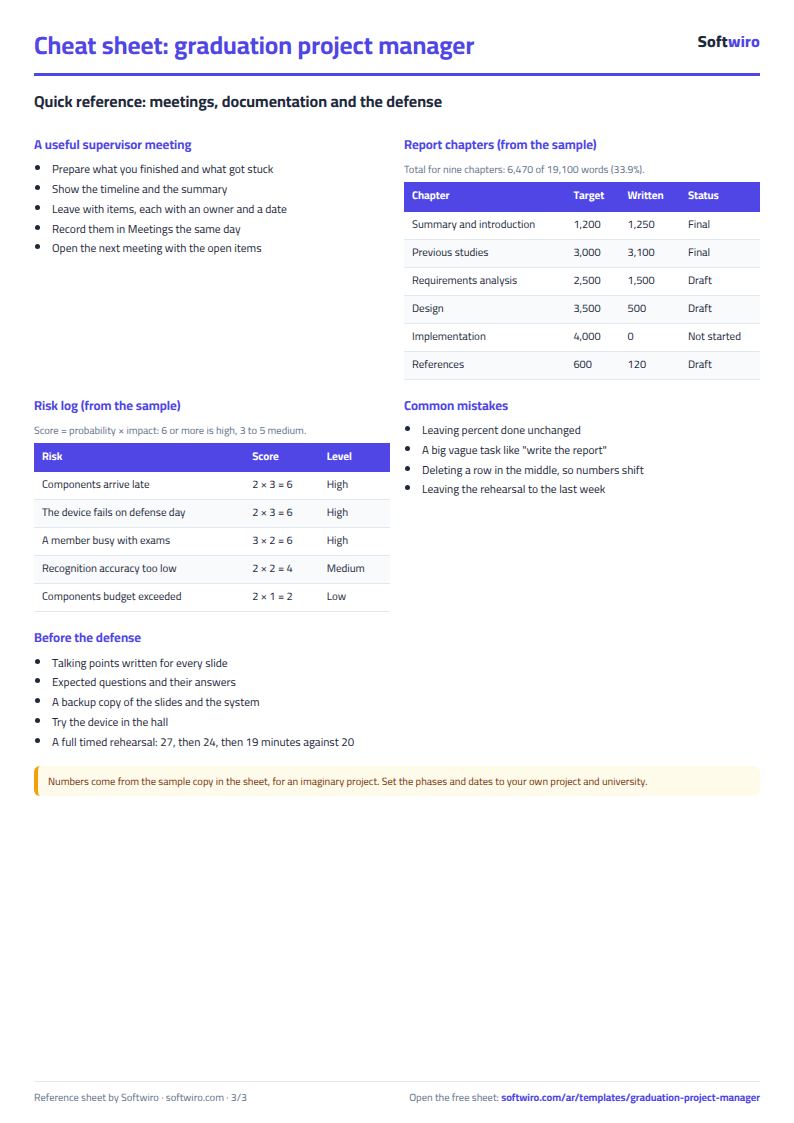
ورقة تلخيص مجانية لهذا المجال
مصطلحات واختصارات وجداول ورسوم في عدة صفحات، بالعربي وبالإنجليزي (cheat sheet). تنزّلها PDF أو صور، ونسخة بحجم الموبايل.
لماذا ما زلت تعمل على إكسل؟
يناسب هذا الشيت البداية وحجمًا محدودًا من البيانات. إن كبرت طريقة عملك أو احتجت أكثر من شخص يعمل عليه في وقت واحد، يمكن لـ Softwiro أن تبني لك برنامجًا على طريقتك أنت.
| في هذا الشيت | في برنامج مخصص من Softwiro |
|---|---|
| ملف واحد يعدّل فيه شخص واحد في كل مرة، وتصلك النسخ بالواتساب. | برنامج بدخول لكل مستخدم وصلاحيات تحددها أنت، والكل يرى البيانات نفسها. |
| أنت تكتب كل شيء وتراجع الأرقام بيدك. | نصمم الشاشات على خطوات عملك، فيسجّل كل شخص ما يخصه فقط. |
| الأعمدة والصيغ ثابتة كما صُمّم الشيت. | نبني ما تحتاجه أنت: تقارير وتنبيهات وشاشات على طريقتك. |
| النسخ الاحتياطية والأمان على مسؤوليتك. | البرنامج على خادم مؤمّن مع نسخ احتياطية دورية. |
أسئلة شائعة
هل يناسب أي تخصص؟
نعم، فهو لأي مشروع تخرج يعمل عليه فريق، سواء كان برمجيًا أو هندسيًا أو بحثيًا. المراحل والمهام والفصول والفئات أسماء تكتبها أنت وتغيّرها بحسب مشروعك. والأمثلة في الشيت لمشروع برمجي افتراضي.
كيف يُرسم جدول جانت؟
بالمعادلات: كل عمود أسبوع يبدأ بتاريخ يُحسب من بداية الأسبوع الأول، ويظهر ■ في الأسبوع الذي تتقاطع معه مدة المهمة. لا ترسم شيئًا بيدك، فإذا غيّرت تاريخ مهمة تحرك شريطها.
كم مهمة وعضوًا يتسع الشيت؟
100 مهمة و10 أعضاء و10 مراحل و20 أسبوعًا في الجدول الزمني و60 بند اجتماع و200 مصروف و25 فصلًا و30 خطرًا. ويُحسب التأخر من تاريخ اليوم الذي تكتبه في الإعدادات.
هل تقسيم المصروفات يناسب كل فريق؟
يقسم الشيت الإجمالي بالتساوي على الأعضاء المكتوبين في شيت الفريق، ويعرض لكل عضو ما دفعه والفرق. وإن اتفق الفريق على حصص غير متساوية فاستعمل أرقام «دفع» لكل عضو واحسب الحصص بالاتفاق بينكم.
هل الشيت مجاني؟
نعم، بلا تسجيل ولا بريد إلكتروني. استخدمه وعدّله وشاركه كما تشاء.
هل يعمل على Google Sheets والموبايل؟
الشيت يستخدم معادلات يدعمها Excel 2016 وما بعده وGoogle Sheets وLibreOffice، فيمكنك رفعه على Google Drive وفتحه بـ Google Sheets على الكمبيوتر أو الموبايل.
ما الفرق بين الخانات البيضاء والرمادية؟
البيضاء تكتب فيها، والرمادية تُحسب تلقائيًا. لا تكتب في الخانة الرمادية حتى لا تمسح معادلتها.
هل أقدر أستخدم الشيت من مساعد ذكاء اصطناعي؟
نعم. أضف خادم MCP الخاص بنا (الرابط https://softwiro.com/api/mcp، بلا مفتاح) إلى مساعدك واطلب منه الحساب في هذا القالب. تأتي الأرقام من معادلات الشيت نفسها ولا نخزّن بياناتك. الخطوات وبرومبت جاهز في مقال: https://softwiro.com/blog/ar/mcp-excel-templates-ai-agent-guide.html
دليل الاستخدام خطوة بخطوة: شيت إدارة مشروع التخرج اكسل مجاني: المهام والفريق والمراحل والتسليمات
قوالب أخرى مجانية
- شيت رصد درجات الطلاب
- شيت حضور وغياب الطلاب
- شيت خطة المذاكرة ومتابعة الدروس
- شيت روتين المذاكرة الأسبوعي
- شيت مصروفات الحضانة والمدرسة
- شيت إدارة سنتر الدروس
- شيت جدول حصص المدرسة
- شيت جدول الامتحانات واللجان والمراقبين
- شيت متابعة الواجبات والسلوك للمعلم
- شيت اشتراكات باص مدرسة
- شيت متابعة طلبات الجامعات
- شيت إدارة الحضانة الشامل
- شيت إدارة مدرسة خاصة
- شيت إدارة مكتبة الاستعارة
- شيت كلمات وتعبيرات الإنجليزي بالعربي: مفردات حسب الموضوع ومراجعة متباعدة
- شيت قواعد المحاسبة ومعادلاتها بالعربي: القيد المزدوج والقوائم والنسب المالية
- شيت قواعد الميديا باير: معادلات الإعلانات وقواعد التوسيع والاختبار
- شيت تكلفة الموديل لمصانع الملابس
- شيت متابعة الإنتاج بالمراحل
- شيت أجور القطعة وإنتاجية العمال
- شيت متابعة الإنتاج لمصانع المفروشات
- شيت احتياجات القماش والماركر